Conoce el conversor sepa ruralvia: guía para generar ficheros XML sin errores
2026-01-31
Si gestionas pagos o cobros con Ruralvía, seguramente ya sabes que el banco te exige un formato muy específico: el XML SEPA. Un conversor SEPA para Ruralvía es, sencillamente, la herramienta que te salva de este quebradero de cabeza, convirtiendo tus ficheros de Excel, CSV o incluso formatos antiguos como el AEB en un XML que el banco aceptará sin problemas. Esto no es solo una comodidad, es la forma de evitar errores manuales y garantizar que tus remesas se procesen a la primera, sin demoras ni devoluciones.
¿De verdad necesito un conversor SEPA para trabajar con Ruralvía?
La respuesta corta es sí. Cuando trabajas con Ruralvía, la plataforma online de Caja Rural, te encuentras con una regla de oro: todos los ficheros de transferencias o domiciliaciones deben subirse en formato SEPA XML. Para muchas pymes, autónomos y gestorías, esto es un auténtico muro. Lo normal es tener los datos en una hoja de cálculo, un simple Excel o CSV con la lista de pagos a proveedores o los recibos a clientes.
Ahora bien, podrías intentar crear ese fichero XML a mano. Pero créeme, es una ruta llena de trampas. La estructura del XML es increíblemente estricta. Un detalle mínimo, como una etiqueta que no se cierra bien, una fecha en el formato equivocado o un carácter especial donde no toca, hará que Ruralvía te rechace el fichero al instante. ¿El resultado? Retrasos en los pagos, problemas de tesorería y una buena dosis de frustración mientras intentas averiguar qué ha fallado.

Una herramienta especializada simplifica todo esto de una manera increíble. Como ves, la idea es tan sencilla como subir tu fichero de siempre y dejar que la plataforma se ocupe de la “magia negra” de generar un XML perfectamente validado. La automatización, en este caso, es la única solución práctica para no perder el tiempo.
La clave para que tus operaciones bancarias fluyan
Piensa en un conversor SEPA para Ruralvía como un traductor experto. Coge tu hoja de cálculo, que solo tú y tu equipo entendéis, y la convierte al idioma técnico y estricto que habla el sistema del banco. Su trabajo es asegurarse de que cada dato, desde el IBAN del cliente hasta el concepto de la factura, se coloque exactamente donde debe estar según la normativa SEPA.
Las ventajas de usar una herramienta así son evidentes desde el primer día:
- Ganas un tiempo brutal: Lo que antes te podía llevar horas de revisar celdas y etiquetas, ahora se resuelve en cuestión de segundos.
- Te olvidas de los errores tontos: Las validaciones automáticas de IBAN, por ejemplo, pillan cuentas incorrectas antes de que envíes nada al banco. Esto te ahorra las comisiones y el lío de gestionar las devoluciones.
- Duermes tranquilo con la normativa: El conversor siempre está al día con los últimos estándares SEPA. Es una preocupación menos en tu lista.
Desde que se implantó SEPA, la forma de gestionar los pagos en España cambió por completo. De hecho, solo en 2023 se superaron los 12.000 millones de operaciones, y gran parte de este volumen lo mueven precisamente las pymes. Herramientas como ConversorSEPA han sido fundamentales en esta transición, ya que sus validaciones automáticas llegan a evitar hasta el 95% de los errores más habituales que acaban en un rechazo bancario.
En definitiva, usar un conversor SEPA no es un capricho tecnológico, sino una necesidad operativa para cualquier negocio que trabaje con Ruralvía. Te permite enfocarte en lo importante, que es la gestión de tu dinero, y no en la letra pequeña técnica, garantizando que el flujo de caja de tu empresa sea predecible y no se detenga por un fallo en un fichero.
Comparativa de métodos de conversión para Ruralvía
Para entender mejor el impacto en el día a día, sobre todo para una pyme que gestiona sus cobros y pagos a través de Ruralvía, esta tabla compara las dos formas de abordar la creación de ficheros SEPA.
| Característica | Conversión manual con Excel | Uso de un conversor SEPA |
|---|---|---|
| Tiempo requerido | Horas. Depende de la complejidad y el número de registros. | Segundos. El proceso es prácticamente instantáneo. |
| Riesgo de error | Muy alto. Errores de formato, datos inválidos, IBAN incorrectos… | Mínimo. Validaciones automáticas que detectan problemas al instante. |
| Conocimientos | Requiere conocimientos técnicos sobre la estructura XML SEPA. | Ninguno. La herramienta se encarga de toda la parte técnica. |
| Mantenimiento | Hay que estar pendiente de cualquier cambio en la normativa SEPA. | Nulo. La plataforma se actualiza automáticamente. |
| Coste real | El coste oculto del tiempo perdido y las comisiones por devolución. | Un coste de suscripción bajo, amortizado desde el primer uso. |
| Flexibilidad | Limitada. Adaptar plantillas a nuevos tipos de fichero es complejo. | Alta. Admite múltiples formatos de origen (Excel, CSV, AEB…). |
Como se puede ver, aunque la conversión manual puede parecer una opción “gratuita”, el coste en tiempo, errores y estrés supera con creces la pequeña inversión que supone una herramienta especializada. Para una pyme, la eficiencia lo es todo.
Cómo preparar tu fichero Excel para una conversión perfecta
El secreto para generar un fichero XML para Ruralvía sin contratiempos no está en el conversor, sino en el documento con el que empiezas a trabajar. Un Excel o un CSV bien organizado es la mejor garantía de que todo el proceso irá sobre ruedas y tu remesa se validará a la primera.
Piensa que la mayoría de los rechazos que surgen al subir el fichero a la banca online vienen de pequeños detalles que se nos escapan en la hoja de cálculo. Por suerte, atajarlos es más fácil de lo que parece si sabes qué buscar.
La estructura ideal para tu fichero de remesas
Tu fichero de Excel es, básicamente, el esqueleto de tu remesa. Si la base no es sólida, todo lo demás se complica. Para que el conversor para Ruralvía pueda leer la información sin dudar, necesitas una estructura de columnas limpia y lógica.
La regla de oro es simple: cada fila debe ser una única operación (un pago o un cobro) y cada columna, un dato concreto de esa operación. Puedes ponerles el nombre que quieras a las columnas, lo importante es que la información no esté mezclada.
Hay ciertas columnas que son imprescindibles y no pueden faltar:
- Nombre del titular: El nombre completo de la persona o empresa.
- IBAN: La cuenta bancaria, siempre sin espacios ni guiones.
- Importe: La cantidad, en un formato numérico sencillo.
- Concepto: Una descripción corta, como “Factura FEB-2024” o “Cuota socio 123”.
- Fecha de ejecución: El día exacto en que quieres que se procese la operación.
Tener esto claro desde el principio te va a ahorrar un montón de tiempo corrigiendo cosas después.
Limpieza de datos: los errores comunes que bloquean a Ruralvía
Vamos a la parte práctica. Hay ciertos formatos de datos que son veneno puro para el sistema de Ruralvía y que te aseguran un rechazo inmediato. Antes de convertir nada, dale un buen repaso a tu fichero para cazar y corregir estos fallos típicos.
El problema número uno suele estar en los importes. Es muy común que los programas de contabilidad exporten las cifras con el símbolo del euro (€) o usando un punto para los miles (por ejemplo, 1.250,50 €). El formato SEPA XML es muy estricto: solo admite números con una coma decimal. Nada más.
Consejo práctico: Usa la función “Buscar y reemplazar” de Excel (Ctrl + B) para quitar todos los símbolos “€” y los puntos de la columna de importes. Es una acción de diez segundos que te evitará un buen quebradero de cabeza.
Otro punto crítico son las fechas. Aunque estemos acostumbrados a escribirlas como ‘DD/MM/AAAA’ (ej. 25/10/2024), el estándar SEPA exige el formato ‘AAAA-MM-DD’ (ej. 2024-10-25). Una fecha con el formato incorrecto es un rechazo seguro.
Para arreglarlo en Excel, el proceso es muy rápido:
- Selecciona toda la columna de las fechas.
- Haz clic derecho y ve a “Formato de celdas”.
- En la pestaña “Número”, elige “Personalizada”.
- Donde pone “Tipo”, escribe exactamente AAAA-MM-DD y dale a Aceptar.
Créeme, solo con estos dos ajustes en importes y fechas se solucionan cerca del 80% de los errores de formato más habituales.
Trucos de Excel para dejar tu fichero listo en minutos
A veces, los datos que recibimos no están tan ordenados como quisiéramos. Quizás un sistema antiguo te ha exportado el nombre y el IBAN juntos en la misma celda, o te encuentras con caracteres raros que podrían dar problemas en el XML.
Si te topas con datos agrupados como “Juan Pérez ES87…”, la herramienta “Texto en columnas” de Excel será tu mejor amiga. Te permite dividir una columna en varias usando un separador, como un simple espacio.
Ten cuidado también con caracteres especiales como tildes o la letra ‘ñ’ en los campos clave. Aunque el XML los admite, una mala codificación al exportar el fichero puede generar errores. Como buena práctica, revisa el archivo y simplifica los conceptos si crees que pueden contener caracteres problemáticos.
Dominar estas pequeñas técnicas de limpieza te permitirá transformar un fichero “sucio” en uno listo para convertir en cuestión de minutos. Si quieres ir un paso más allá, te recomiendo aprender a convertir correctamente un fichero Excel en CSV, ya que este formato suele dar menos problemas de compatibilidad.
Generando tu fichero XML paso a paso
Si ya tienes tu fichero Excel limpio y organizado, créeme, has superado la parte más tediosa. Ahora empieza lo interesante: vamos a ver cómo ConversorSEPA transforma esa hoja de cálculo en un fichero XML válido para Ruralvía en apenas unos segundos. El proceso está pensado para que cualquiera pueda hacerlo, sin necesidad de ser un experto en informática.
La idea es muy simple: subes tu archivo y le “explicas” a la herramienta qué significa cada columna. Es como si le dijeras: “Mira, esta columna que en mi Excel se llama ‘Cuenta Cliente’ es lo que tú necesitas como ‘IBAN del Deudor’”. Este paso, conocido como mapeo, es el secreto para que todo salga bien a la primera.
Este flujo de trabajo —organizar, limpiar y convertir— es la base para gestionar tus remesas SEPA sin quebraderos de cabeza.
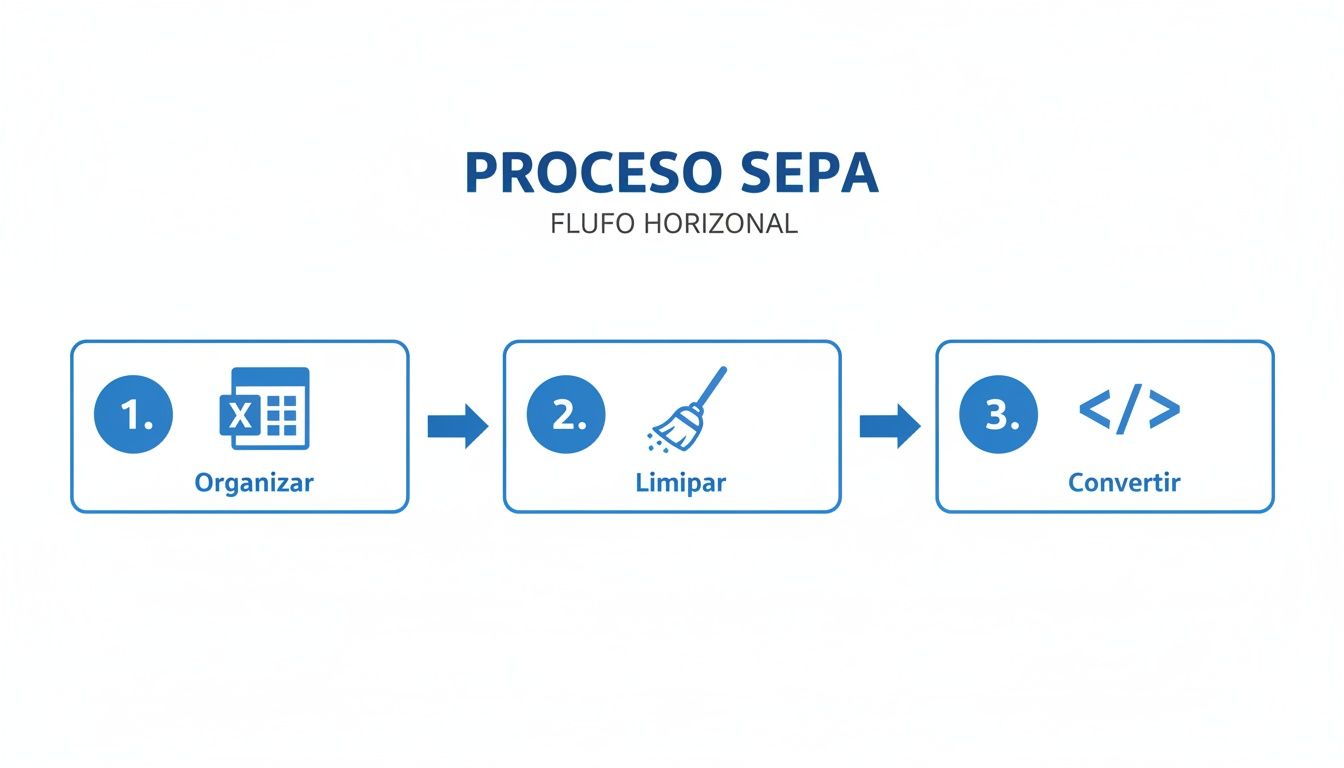
Como puedes ver en el esquema, una buena preparación hace que el último paso, la conversión, sea un simple trámite, rápido y sin fallos.
El proceso de mapeo de columnas
Nada más subir tu archivo a la plataforma, te encontrarás con la interfaz de mapeo. A un lado, verás los nombres de las columnas de tu Excel; al otro, los campos que exige la normativa SEPA. Tu única tarea es conectar los unos con los otros.
Imagina que tu hoja de cálculo tiene esta pinta:
- Destinatario: El nombre de tu cliente o proveedor.
- Nº Cuenta: El IBAN completo.
- Total Factura: La cantidad a cobrar o pagar.
- Ref. Factura: El concepto que quieres que aparezca en el extracto bancario.
En la herramienta, solo tendrás que asociar cada uno de estos campos con su equivalente oficial SEPA, como “Nombre del Deudor”, “IBAN”, “Importe” y “Concepto de la Transacción”.
Un truco que te ahorrará mucho tiempo: La plataforma tiene memoria. Una vez que mapeas un tipo de fichero, la herramienta lo recuerda para la próxima vez. Si vuelves a subir un archivo con la misma estructura, ¡el mapeo se hará solo! Esto es oro puro si gestionas remesas de forma recurrente.
Configurando los detalles clave de tu remesa
Además de decirle qué es cada columna, tienes que definir algunos datos clave para que el fichero XML sea válido en Ruralvía. Son los que le dicen al banco qué tipo de operación estás enviando exactamente.
Los más importantes son:
- Identificador de Acreedor SEPA: Es como tu DNI para emitir adeudos. Un código único que te identifica en todo el sistema bancario europeo. Es fundamental que lo introduzcas correctamente, porque Ruralvía lo comprobará para confirmar que tienes permiso para emitir cobros.
- Tipo de Adeudo: Aquí decides si la remesa es CORE, para adeudos a particulares y autónomos, o B2B, para operaciones entre empresas. La diferencia es crucial: los adeudos B2B tienen plazos de devolución mucho más cortos y el deudor no puede rechazarlos sin una causa justificada.
- Secuencia de Pago: Con esto indicas si es la primera vez que le cobras a un cliente (FRST - First) o si es un cobro que se repite (RCUR - Recurrent). Hacer esto bien es vital para una gestión correcta de los mandatos SEPA.
Estos ajustes se configuran una sola vez por remesa y aseguran que el fichero cumple con todo lo que te va a pedir Ruralvía.
Validaciones automáticas que te salvan de errores
Aquí es donde un buen conversor SEPA para Ruralvía marca la diferencia. Mientras tú estás mapeando y configurando, la herramienta trabaja por detrás, revisando tus datos en busca de problemas antes de que se conviertan en devoluciones bancarias.
La validación más crítica es la del IBAN. El sistema comprueba dos cosas: 1. La estructura: Verifica que el IBAN tiene el formato correcto para su país (longitud, caracteres, etc.). 2. El dígito de control: Hace un cálculo matemático para confirmar que el número de cuenta no tiene un error de tecleo o, directamente, es inventado.
Si la herramienta detecta un IBAN que no es válido, te avisará al momento, señalando la fila exacta del error. Así puedes corregirlo en tu Excel original y volver a subirlo, evitando generar un XML que el banco rechazaría de inmediato.
Pero no solo se fija en el IBAN. El conversor también revisa que los importes sean números válidos o que las fechas tengan el formato correcto. Esta capa de seguridad proactiva es lo que distingue a una solución profesional, ahorrándote los costes y el lío administrativo que suponen las devoluciones. Si quieres profundizar en cómo preparar estos archivos, puedes aprender más sobre cómo convertir transferencias de CSV a un fichero SEPA XML.
Cómo subir el fichero a Ruralvía y solucionar los errores más comunes
Ya tienes tu fichero XML listo. El último paso es entrar en Ruralvía, la banca online de Caja Rural, y enviar la remesa para que el banco la ponga en marcha. Aunque parece un trámite sencillo, saber exactamente dónde hacer clic y, sobre todo, qué hacer si algo falla, te ahorrará un montón de quebraderos de cabeza.
Este es el momento de la verdad, cuando el sistema de Ruralvía revisa que tu fichero cumple con todos sus requisitos técnicos. A veces, un pequeño despiste puede frenar todo el proceso, pero no te agobies: la mayoría de los problemas tienen una solución bastante clara.

Vamos a ver paso a paso cómo subir el fichero y, lo que es más importante, cómo interpretar y arreglar los típicos mensajes de error que te puedes encontrar.
¿Dónde está la opción para enviar ficheros?
Una vez que has iniciado sesión en Ruralvía, tienes que buscar el apartado dedicado a la gestión de ficheros de empresa. El nombre exacto puede cambiar un poco dependiendo de tu caja rural, pero casi siempre lo encontrarás bajo un título como:
- Ficheros
- Gestión de Remesas
- Envío de Ficheros SEPA
Busca un botón que ponga algo como “Enviar fichero” o “Subir remesa”. Al pulsarlo, te aparecerá la típica ventana para seleccionar un archivo. Elige el XML que acabas de descargar del conversor SEPA, adjúntalo y sigue los pasos para firmar la operación digitalmente. ¡Listo!
Los errores más habituales y cómo solucionarlos al momento
¿Qué pasa si después de subir el fichero, Ruralvía te devuelve un error? Lo primero, que no cunda el pánico. Es más habitual de lo que crees y la solución suele ser muy directa. Aquí te dejo los problemas más frecuentes y qué hacer en cada caso.
1. “Formato de fichero incorrecto” o “Fichero no válido”
Este es el error estrella, el más genérico y el que más nos encontramos. Básicamente, significa que hay algo en la estructura del XML que al sistema de Ruralvía no le gusta.
- La causa más probable: Casi siempre viene de datos que no estaban del todo limpios en el Excel original. Revisa con lupa la columna de importes para asegurarte de que no has dejado ningún símbolo de euro (€) o separadores de miles. Otro punto crítico son las fechas: deben estar en formato AAAA-MM-DD.
- Solución rápida: Abre tu fichero de Excel. Ve a las columnas de importes y fechas y usa la función “Buscar y reemplazar” para eliminar cualquier símbolo que no sea un número o la coma decimal. Una vez limpio, genera otra vez el XML y, antes de subirlo a Ruralvía, comprueba que cumple la norma con nuestro validador XML de adeudos SEPA gratuito: te dirá exactamente en qué línea está el problema.
2. “Identificador de acreedor no válido”
Este mensaje es mucho más concreto. Apunta directamente a un problema con tu “matrícula” como emisor de recibos SEPA.
- La causa más probable: O bien has escrito mal el Identificador de Acreedor en la configuración del conversor, o el NIF de ese identificador no coincide con el de la cuenta desde la que estás intentando enviar la remesa.
- Solución rápida: Abre el fichero XML con un editor de texto (el bloc de notas sirve) y busca la etiqueta
<Id><PrvtId><Othr><Id>. El código que aparece ahí dentro tiene que ser exactamente tu identificador. Si está mal, corrígelo en los ajustes del conversor y genera otro fichero. Si el código es correcto, entonces el problema está en el banco. Llama a tu gestor de Caja Rural y pídele que verifique que el NIF de tu empresa está bien asociado a ese identificador en su sistema.
Un detalle interesante: la normativa SEPA no obliga a que el nombre del destinatario y el titular del IBAN coincidan al 100%. El sistema se fía del IBAN. Sin embargo, se está impulsando una nueva regulación para que los bancos muestren una alerta si no coinciden, como medida extra para prevenir fraudes.
3. “Firma delegada no configurada” o “Usuario sin permisos”
Si te aparece este error, puedes respirar tranquilo, porque tu fichero XML está perfecto. El problema aquí es de permisos de tu usuario dentro de Ruralvía.
- La causa más probable: La persona que ha iniciado sesión no tiene la autorización necesaria para enviar o firmar remesas. Esto pasa mucho en empresas con varios usuarios, donde solo algunos tienen el poder para realizar operaciones.
- Solución rápida: Aquí no queda otra que contactar con tu gestor de Caja Rural. Explícale el error y pídele que revise los permisos de tu usuario para activar la “firma delegada” o los privilegios de envío de remesas. En cuanto lo hagan, podrás subir el mismo fichero sin ningún problema.
Saber identificar estos errores es clave. Conociendo las causas más comunes, lo que parece un bloqueo insuperable se convierte en un problema que puedes resolver en minutos, asegurando que tus cobros y pagos lleguen a tiempo.
Automatización e integración total con el API
Cuando el volumen de tu negocio crece, subir ficheros a mano deja de ser práctico. Por muy rápido que sea el conversor, si gestionas cientos de pagos a proveedores o miles de recibos al mes, necesitas más. Necesitas automatizar. Aquí es donde una integración por API marca la diferencia.
La idea es sencilla: conectar tu programa de facturación, tu ERP o cualquier software interno directamente con el conversor SEPA para Ruralvía. De esta forma, los ficheros XML se generan solos, sin que nadie tenga que intervenir. Se acabaron los errores manuales y liberas a tu equipo para tareas que realmente aportan valor.
¿Y cómo funciona exactamente esta automatización?
En lugar de que una persona entre en la web, es tu propio sistema el que habla con el conversor. Le envía los datos de las remesas en un formato que ambos entienden y, casi al instante, recibe de vuelta el fichero XML, ya validado y listo para subir a Ruralvía.
Las posibilidades son enormes. Piensa en tu día a día:
- Tu programa de contabilidad podría incluir un botón tipo “Generar y enviar remesa”. Al pulsarlo, todo el proceso se haría por detrás, sin exportar ni importar nada manualmente.
- Tu tienda online podría agrupar cada noche los pagos pendientes a tus vendedores y crear una remesa de transferencias de forma automática.
- Si gestionas suscripciones o cuotas de socios, el sistema podría crear la remesa de adeudos el día 25 de cada mes, sin que nadie tenga que acordarse.
Es, sin duda, la mejor forma de escalar tus operaciones financieras. Te aseguras de que los flujos de cobro y pago no se atasquen en un proceso manual.
Un ejemplo práctico: así se comunica tu sistema
Para que te hagas una idea de lo simple que es a nivel técnico, la comunicación con el API se hace mediante JSON. Es un formato muy ligero y fácil de manejar para cualquier programador. Imagina que quieres preparar una remesa con dos transferencias a proveedores. Tu sistema simplemente enviaría una petición como esta:
{ “tipo_remesa”: “transferencias”, “datos_remesa”: { “nombre_ordenante”: “Mi Empresa S.L.”, “iban_ordenante”: “ES8020380000001111222233”, “fecha_ejecucion”: “2024-12-15” }, “operaciones”: [ { “nombre”: “Proveedor A”, “iban”: “ES7500490000001234567890”, “importe”: “1250.75”, “concepto”: “Factura 2024-345” }, { “nombre”: “Proveedor B”, “iban”: “ES9121000000000987654321”, “importe”: “840.00”, “concepto”: “Factura 2024-346” } ] }
El API de ConversorSEPA recibe esta información, valida cada dato, monta el fichero XML siguiendo la normativa SEPA al pie de la letra y te lo devuelve al momento. Lo único que tiene que hacer tu sistema es recoger ese fichero y guardarlo o enviarlo directamente a la banca online.
La integración por API no es solo para ser más eficientes. Es una capa extra de seguridad y control. Al eliminar la manipulación manual de datos bancarios, reduces drásticamente el riesgo de errores o de fugas de información sensible.
Este nivel de automatización realmente cambia las reglas del juego en la gestión de tesorería. Consigue que los procesos financieros de tu empresa funcionen con la precisión de un reloj suizo, de forma predecible y sin depender de tareas repetitivas. Es la pieza clave para que tus sistemas trabajen en perfecta armonía con la operativa bancaria actual.
Dudas habituales sobre el conversor SEPA para Ruralvía
Incluso con el proceso más claro, es normal que surjan preguntas al usar una herramienta como un conversor sepa ruralvia. Son las típicas dudas del día a día que, si no se resuelven rápido, pueden acabar bloqueando una remesa importante.
Para que no te pase, he reunido aquí las consultas más frecuentes que nos llegan. La idea es que tengas una guía a mano para solucionar esos pequeños contratiempos sin perder tiempo.
¿Puedo adaptar ficheros antiguos en formato AEB para Ruralvía?
Por supuesto. De hecho, esta es una de las funciones más valiosas para empresas que llevan tiempo en el mercado o que aún utilizan ERPs que generan ficheros con la normativa bancaria española antigua.
Puedes coger tus ficheros de siempre, como los cuadernos 19 (adeudos), 34 (transferencias) o 58 (anticipo de créditos), y la herramienta los “traduce” al formato XML SEPA que te exige Ruralvía. El sistema sabe leer la estructura de esos ficheros de texto plano y coloca cada dato en su sitio correspondiente dentro del nuevo estándar.
Esta compatibilidad es un salvavidas. Te evita tener que pedirle a tu proveedor de software una actualización que puede ser cara y lenta, o cambiar tus procesos internos solo por el banco. Tú sigues exportando tus ficheros como siempre, y el conversor se encarga del resto.
Al subir el fichero, Ruralvía me da un error de ‘firma incorrecta’. ¿Qué significa?
Este es, sin duda, uno de los errores más desconcertantes, porque la solución no tiene nada que ver con el fichero que has generado. Si la web de Ruralvía te muestra un mensaje del tipo “firma incorrecta”, “usuario sin permisos para firmar” o “firma delegada no configurada”, respira tranquilo: tu fichero SEPA es correcto.
El problema está en la configuración de tu usuario dentro de la propia banca online. Simplemente, la persona que ha iniciado sesión para subir el archivo no tiene los permisos necesarios para autorizar ese tipo de operación. Es una medida de seguridad muy común en empresas con varios perfiles de usuario.
¿Cómo se soluciona? Es fácil, pero requiere una llamada: 1. Contacta con tu gestor personal de Caja Rural. 2. Indícale el mensaje de error exacto que te aparece. 3. Pídele que revise los permisos de tu usuario y te active la “firma delegada” o los privilegios para el envío de remesas.
En cuanto el banco haga el cambio, podrás volver a entrar y subir el mismo fichero XML sin tocarle ni una coma. Funcionará a la primera.
¿La herramienta también me crea los mandatos SEPA en PDF?
Sí, y es una funcionalidad que te cierra todo el ciclo de gestión de las domiciliaciones. No solo conviertes el fichero de cobros a XML, sino que también puedes generar los mandatos SEPA en PDF, ya listos para que tus clientes los firmen.
Cuando estás preparando los datos para una remesa de adeudos, puedes aprovechar esa misma información para crear los mandatos automáticamente. El sistema rellena los campos clave: datos del deudor, tu identificador de acreedor y, lo más importante, la Referencia Única de Mandato (RUM). De esta forma te aseguras de que la referencia del documento coincide con la que va en el fichero XML, cumpliendo la normativa y evitando devoluciones en el futuro.
¿Es seguro subir un fichero con tantos datos bancarios a la plataforma?
Totalmente. La seguridad no es una opción, es la base de todo. Para empezar, toda la comunicación entre tu ordenador y nuestros servidores está protegida con cifrado HTTPS, el mismo protocolo de seguridad que utiliza tu propio banco.
Pero lo más importante es nuestra política de datos. Una vez subes tu fichero, lo conviertes y te descargas el XML, todos tus datos (tanto el archivo original como el resultado) se eliminan de nuestros servidores de forma automática y permanente. Este proceso tarda menos de 10 minutos.
Esto garantiza que tu información sensible nunca se queda almacenada. Solo la usamos en el momento justo de la conversión, asegurando una confidencialidad y privacidad absolutas.
Herramienta relacionada: ¿Quieres saber si tu fichero pain.008 está perfecto antes de subirlo a Ruralvía? Pásalo gratis por nuestro validador XML de adeudos SEPA y verás los errores con la línea exacta en menos de un segundo.
Con ConversorSEPA, transforma tus ficheros de Excel o CSV en XML válidos para Ruralvía en segundos, evitando errores y agilizando tu gestión de tesorería. Prueba nuestra herramienta gratis durante 7 días y comprueba lo fácil que es.
Preguntas frecuentes
- ¿Qué columnas debe tener mi Excel para Ruralvía?
- Como mínimo necesitas titular, IBAN, importe, concepto y fecha de ejecución, con una fila por operación. Usa nombres de columna claros y un único formato de fecha para evitar errores al mapear campos en el conversor.
- ¿Puedo convertir ficheros AEB antiguos para subirlos a Ruralvía?
- Sí. Un conversor SEPA puede leer formatos legacy como Norma 19 o 34 y generar el XML pain.001 o pain.008 que Ruralvía acepta hoy. Así reutilizas listas antiguas sin reescribirlas a mano.
- ¿Es seguro subir mis datos bancarios al conversor?
- Con herramientas profesionales, la subida va cifrada por HTTPS y los ficheros se eliminan tras generar el XML. Revisa la política de privacidad y evita usar copias locales sin contraseña en equipos compartidos.