Servidor MCP SEPA: crea ficheros SEPA XML desde Claude o ChatGPT
2026-11-27
Es el último día hábil del mes. Las cuotas del club están en un Excel, dos socios nuevos te han mandado su IBAN por correo y la remesa de adeudos tiene que llegar al banco antes de la hora de corte. Lo que hace años era el fichero de la Norma 19 hoy es un XML pain.008, y tú tienes Claude o ChatGPT abierto en otra pestaña. ¿Por qué no puedes pedirle que te prepare la remesa?
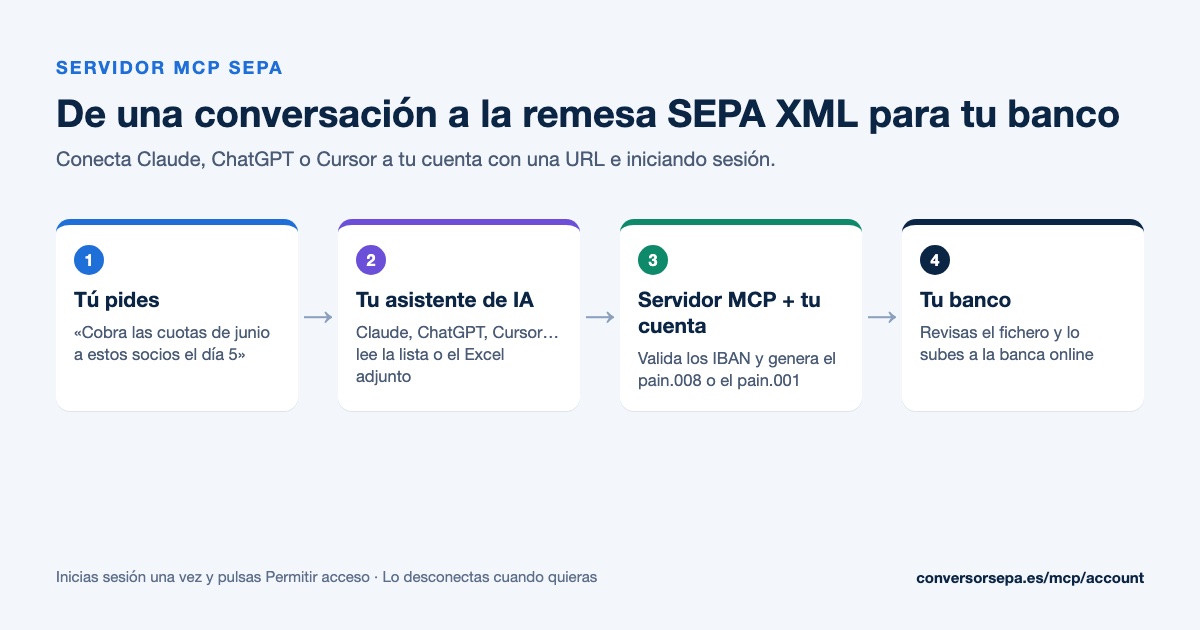
Ahora sí puedes. El servidor MCP SEPA de ConversorSEPA conecta tu asistente de IA con tu cuenta: pegas una URL en Claude, ChatGPT o Cursor, inicias sesión, pulsas Permitir acceso y, a partir de ahí, le pides en lenguaje normal una remesa de transferencias o de adeudos. El asistente recoge los datos de la conversación o del fichero que adjuntes, genera un fichero SEPA XML válido con tu cuenta y el fichero queda en tu historial de conversiones, listo para subirlo a tu banco.
En este post verás qué hace el servidor, cómo conectar cada asistente paso a paso, qué le puedes pedir, qué funciona sin cuenta y cuánto cuesta.
Qué es el servidor MCP SEPA y qué cambia
MCP son las siglas de Model Context Protocol, un estándar abierto que permite a los asistentes de IA usar herramientas externas de forma controlada. La documentación oficial de MCP lo describe como un puerto común entre asistentes y servicios: el asistente descubre qué herramientas ofrece un servidor, qué datos necesita cada una y las llama cuando tu petición lo requiere.
Nuestro servidor MCP expone el mismo motor que convierte tus Excel y que está detrás de la API de XML SEPA, pero como herramientas que un asistente entiende. Si lo tuyo es integrar un programa propio, la API de adeudo directo SEPA sigue siendo el camino; el MCP es para quien no programa y quiere pedírselo a su asistente. En la práctica, esto significa:
-
Describes el resultado, no el formato. Basta con «cobra las cuotas de marzo a estos 42 socios el día 5». El asistente monta la remesa con los campos que exige
pain.008.001.02: nombre del deudor, IBAN, importe, fecha de cobro, referencia del mandato y fecha de firma. - El XML lo genera nuestro validador, no se lo inventa la IA. Un modelo de lenguaje puede escribir algo que parezca un XML SEPA y que aun así el banco rechace. Aquí el asistente solo pasa los datos; el fichero sale del mismo código que genera tus remesas en la web, con los IBAN comprobados antes de crearlo.
- Trabaja con lo que ya tienes. Si los datos están en una hoja de cálculo, en un correo o en una factura en PDF, el asistente los lee, y no tienes que asignar columnas ni copiar y pegar entre programas.
Idea clave: el asistente prepara y comprueba; tú decides. El servidor nunca envía nada a tu banco. Descargas el fichero, lo revisas y lo subes a tu banca online como siempre.
Cómo conectar tu asistente al servidor MCP SEPA
Hay dos formas: iniciando sesión (la recomendada, no hay que copiar nada) o con tu API key, para las herramientas que no admiten inicio de sesión.
Opción 1: iniciar sesión desde el asistente (OAuth)
La URL que tienes que pegar es la misma para todos los asistentes:
https://www.conversorsepa.es/mcp/account
También la tienes, con un botón para copiarla, en la página API + MCP de tu cuenta.
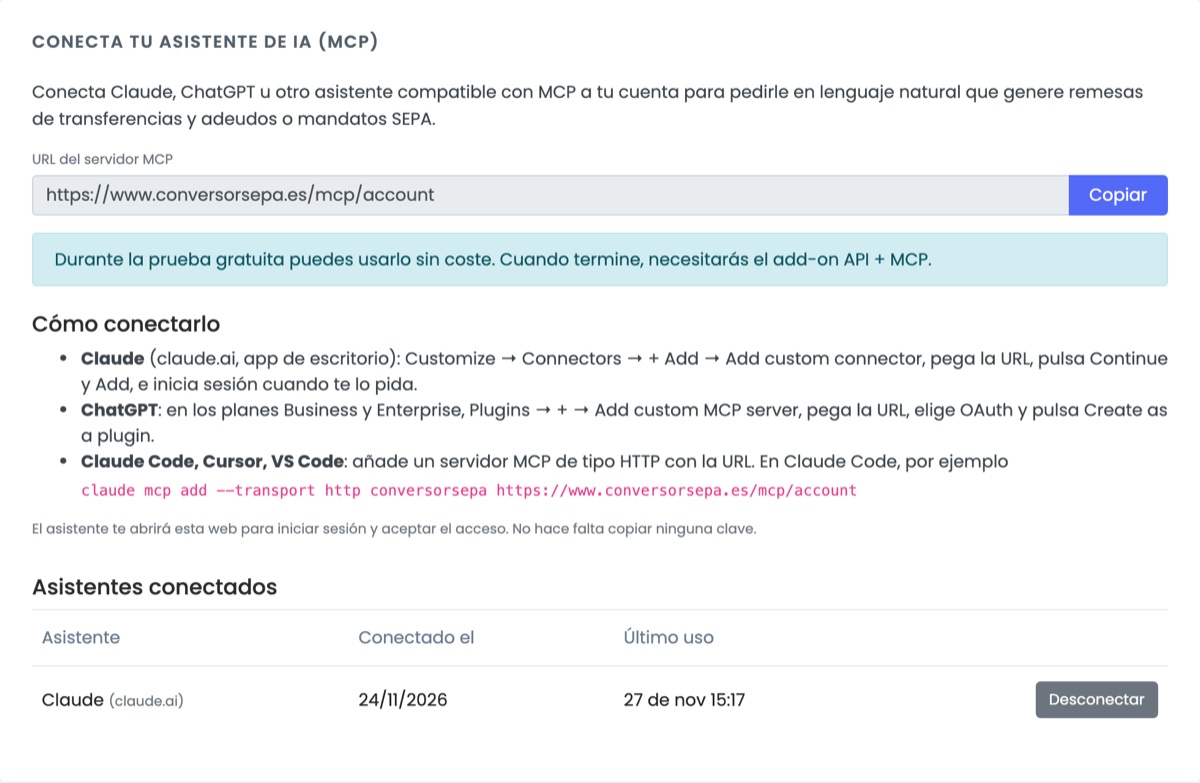
En Claude (claude.ai, la app de escritorio y, una vez añadido, las apps del móvil). Según la ayuda de Claude sobre conectores personalizados, están disponibles en todos los planes, incluido el gratuito con un conector personalizado:
- Entra en Customize → Connectors, pulsa + Add y después Add custom connector.
- Ponle un nombre (por ejemplo, ConversorSEPA), pega la URL y pulsa Continue dos veces.
- Pulsa Add. Claude abre nuestra página de inicio de sesión: entra con tu correo y tu contraseña de siempre.
- En la siguiente pantalla, comprueba la cuenta y pulsa Permitir acceso.
- En un chat, abre + → Connectors y activa el conector.
En los planes Team y Enterprise, un propietario añade el conector una sola vez en los ajustes de la organización, y cada persona se conecta con su propio usuario.
En ChatGPT. La ayuda de OpenAI sitúa los servidores MCP personalizados en ChatGPT Business y Enterprise, en la versión web:
- Entra en Plugins, pulsa el botón de más y elige Add custom MCP server.
- Escribe un nombre y pega la URL en Connection.
- Elige OAuth como autenticación, marca I understand and want to continue y selecciona Create as a plugin.
- Cuando ChatGPT te pida iniciar sesión, entra en tu cuenta y pulsa Permitir acceso.
En Claude Code, Cursor o VS Code. Añade un servidor MCP de tipo HTTP con la URL. En Claude Code, por ejemplo:
claude mcp add --transport http conversorsepa https://www.conversorsepa.es/mcp/account
La primera vez que lo uses, la herramienta te abrirá el navegador para iniciar sesión.
Qué te muestra la pantalla de Permitir acceso
Antes de conectar ves qué asistente pide acceso, a qué cuenta y con qué correo, y qué podrá hacer: ver los datos de tu cuenta, tus perfiles y tus conversiones, generar ficheros SEPA XML y trabajar con mandatos. También te indica a qué web volverás al responder, para que ningún tercero pueda hacerse pasar por Claude o ChatGPT.
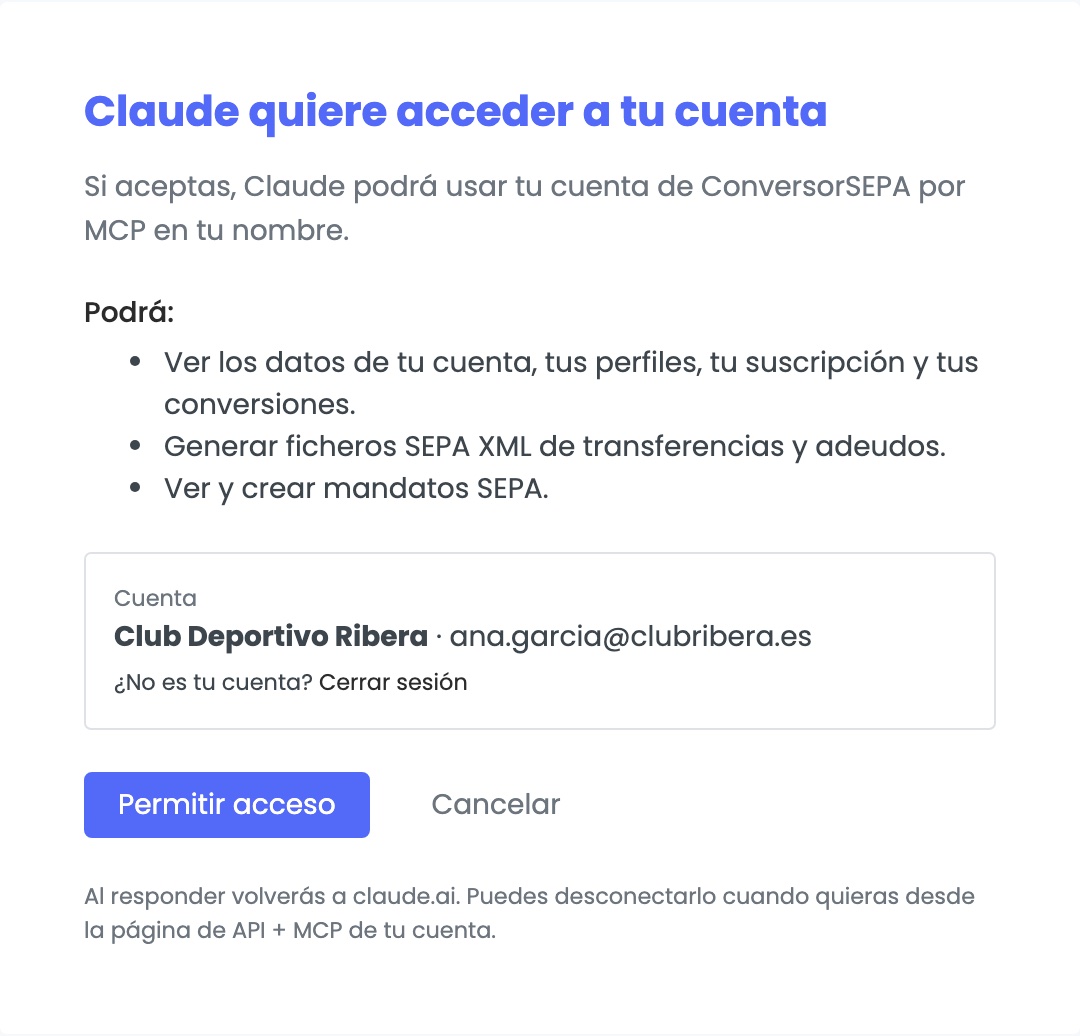
Regla práctica: conecta cada asistente con el usuario de la persona que lo va a usar. Cada conexión aparece en la página API + MCP y desde ahí la desconectas con un clic.
Opción 2: con tu API key
Algunas herramientas no admiten inicio de sesión. Para ellas, usa https://www.conversorsepa.es/mcp y envía tu API key (la tienes en la misma página API + MCP) en la cabecera Authorization: Bearer <API key>. Da el mismo acceso que el inicio de sesión, así que trátala como una contraseña y regénerala si alguna vez queda expuesta.
Qué le puedes pedir: casos de uso
No hacen falta comandos especiales. Estos mensajes funcionan tal cual, con los datos en la conversación o en un fichero adjunto.
| Le pides | El asistente | Obtienes |
|---|---|---|
| «Prepara la remesa de cuotas de junio de estos socios, con cobro el día 5» + Excel adjunto | Lee la hoja, toma tus datos de acreedor de tu perfil y genera la remesa | XML pain.008 (CORE) |
| «Paga el viernes estas facturas de proveedores desde la cuenta principal» + PDF | Saca de cada factura el beneficiario, el IBAN y el importe, y las agrupa por fecha | XML pain.001
|
| «Comprueba estos 30 IBAN antes de mandar la remesa» | Valida cada uno y devuelve el banco y el BIC | Lista de IBAN válidos y erróneos |
| «¿Por qué me rechaza el banco este fichero?» + XML | Lo valida contra el esquema y las reglas que aplican los bancos | La lista de errores encontrados |
| «Crea el mandato de este socio nuevo» | Rellena el mandato con tus datos de acreedor | PDF del mandato, listo para firmar (con el add-on de mandatos) |
| «¿Qué mandé el mes pasado?» | Lista tus últimos ficheros | Formato, número de operaciones e importe total |
Remesas mensuales sin volver a teclear
Aquí es donde se va el tiempo. El asistente puede leer la hoja del mes anterior, aplicar las cuotas nuevas, añadir las altas y quitar las bajas, y generar la remesa. Si a una fila le falta la referencia del mandato o un IBAN está mal, no se crea ningún fichero: el asistente recibe la lista de errores y puede pedirte que los corrijas. Los cobros con fechas distintas van en remesas separadas de forma automática. Si trabajas con Excel, la guía para crear un fichero de adeudo directo SEPA desde Excel explica qué columnas necesitas.
Pagos a proveedores y nóminas
Para las transferencias, el asistente necesita el ordenante (lo toma de tu perfil) y el nombre, el IBAN, el importe y la fecha de ejecución de cada pago. Puedes pegar la lista, adjuntar las facturas o pedirle que repita los pagos de la semana pasada. El concepto que verá el beneficiario se indica en la conversación: «pon el número de factura en el concepto».
Comprobar antes de enviar
Muchas devoluciones vienen de un IBAN mal copiado o de un fichero que no cumple el esquema. Pedir «revisa esto antes de que lo suba» no cuesta nada y te ahorra una devolución días después. Las comprobaciones que usa el asistente son las mismas que las del validador de IBAN gratuito.
Gestorías y varias empresas
Si llevas varias empresas con perfiles de empresa en una sola cuenta, dile al asistente cuál usar: «Cobra a los clientes de la panadería, no a los del taller». El asistente consulta tus perfiles y usa el identificador de acreedor y el IBAN del que corresponde.
Utilidades gratuitas del servidor MCP SEPA sin cuenta
Una parte del servidor funciona sin iniciar sesión, en https://www.conversorsepa.es/mcp. Cualquier asistente conectado a esa URL puede:
| Herramienta | Qué hace |
|---|---|
| Validar IBAN | Comprueba el formato y los dígitos de control, y devuelve el banco y el BIC |
| Calcular IBAN desde CCC | Convierte una cuenta española antigua de 20 dígitos (CCC) en su IBAN |
| Identificador de acreedor | Valida un identificador de acreedor SEPA o lo calcula a partir de tu NIF |
| Validar XML de adeudo | Revisa un fichero pain.008.001.02 y enumera sus errores |
| GiroCode | Crea un código QR EPC para que un cliente te pague por transferencia desde la app de su banco |
| IBAN de prueba | Genera IBAN aleatorios válidos para hacer pruebas |
| Centro de ayuda | Busca en nuestros artículos de ayuda y devuelve el enlace |
Generar remesas y mandatos y ver tus ficheros requiere conectar tu cuenta.
Ventajas y límites
Ventajas
- Menos tecleo. Los datos pasan del correo o de la hoja de cálculo al fichero sin pasar por tus manos, que es donde empiezan casi todos los errores.
- Ficheros validados. El XML sale del mismo motor que la web y la API, con los IBAN comprobados. Además, puedes pedirle una validación antes de subirlo.
-
No hacen falta conocimientos técnicos. No necesitas saber qué es un
pain.001ni cómo se rellena el identificador de acreedor. Si falta algo, el asistente te lo pregunta. - Tu acceso sigue bajo control. Al iniciar sesión, el asistente no ve tu contraseña: recibe un permiso que caduca y se renueva solo, y que puedes retirar cuando quieras desde tu cuenta.
- Todo queda registrado. Cada fichero generado desde el asistente aparece en tu historial de conversiones, igual que los de la web.
Límites
- El servidor no envía nada al banco. El fichero lo subes tú, como ahora.
- El asistente puede leer mal un documento escaneado. Revisa el resumen que te muestra (número de operaciones e importe total) antes de subir el fichero. Si el total no cuadra con tu lista, pídele que te enseñe las operaciones.
- Solo genera formatos SEPA. Transferencias y adeudos en euros, esquemas CORE o B2B. No genera formatos que no sean SEPA.
- Cuenta el plan de tu asistente. Cada asistente decide en qué planes permite conectores personalizados (mira los pasos de más arriba).
Precio del servidor MCP SEPA y plan de acción
Conectar tu cuenta es gratis durante los 7 días de prueba, con todo incluido. Después, usar tu cuenta desde un asistente requiere el add-on API + MCP, por 10 €/mes + IVA sobre el plan base (consulta los precios). El mismo add-on incluye la API REST. Las utilidades gratuitas siguen siendo gratis.
| Paso | Qué haces | Cuándo |
|---|---|---|
| 1. Cuenta | Empieza la prueba gratis y crea tu perfil de empresa (nombre, IBAN e identificador de acreedor) | Día 1 |
| 2. Conectar | Copia la URL de la página API + MCP y añádela a Claude, ChatGPT o tu herramienta | 2 minutos |
| 3. Permitir | Inicia sesión desde el asistente y pulsa Permitir acceso | Primer uso |
| 4. Probar | Pide una remesa pequeña con tus propios datos y compara el total | Antes de la primera remesa real |
| 5. Subir | Descarga el XML y súbelo a tu banca online | Cada remesa |
| 6. Revisar | Repasa los asistentes conectados y desconecta los que ya no uses | Cada pocos meses |
Si ya preparas las remesas con un asistente al lado, conéctalo a tu cuenta y deja que escriba él el XML: empieza la prueba gratis de 7 días de ConversorSEPA y añade el conector desde la página API + MCP.
Preguntas frecuentes
- ¿Es seguro conectar mi cuenta de ConversorSEPA a ChatGPT o Claude?
- Sí. Inicias sesión en nuestra web, no en el asistente, así que nunca ve tu contraseña. Recibe un permiso que caduca y se renueva solo, y puedes desconectarlo cuando quieras desde la página API + MCP de tu cuenta. El servidor no envía nada a tu banco: el fichero lo subes tú.
- ¿Cuánto cuesta usar el servidor MCP con mi cuenta?
- Conectar tu cuenta es gratis durante los 7 días de prueba. Después necesitas el add-on API + MCP, por 10 euros al mes más IVA sobre el plan base, que también incluye la API REST. Las utilidades gratuitas, como validar un IBAN o calcularlo desde un CCC, funcionan sin cuenta.
- ¿Qué asistentes de IA puedo conectar por MCP?
- Cualquier asistente que admita servidores MCP remotos por HTTP: Claude (web, escritorio y móvil), ChatGPT en los planes que permiten servidores MCP personalizados, Claude Code, Cursor y VS Code. Los que admiten inicio de sesión se conectan solo con la URL; el resto puede usar tu API key.
- ¿El asistente de IA envía la remesa a mi banco?
- No. El asistente genera el fichero SEPA XML con tu cuenta y el fichero queda en tu historial de conversiones. Tú lo descargas, lo revisas y lo subes a tu banca online, igual que un fichero creado desde la web.


